
Cara mengatasi internet HP lemot padahal sinyal penuh perlu diketahui ketika ponsel sulit membuka website, video sering buffering, atau aplikasi membutuhkan waktu lama untuk memuat data. Kondisi ini dapat terjadi pada HP Android maupun iPhone, meskipun indikator sinyal menunjukkan jaringan yang kuat.
Sinyal penuh tidak selalu berarti kecepatan internet sedang optimal. Koneksi dapat melambat akibat kepadatan jaringan, gangguan operator, paket data yang terbatas, pengaturan koneksi, atau masalah pada aplikasi yang digunakan.
Sebelum menyimpulkan bahwa HP mengalami kerusakan, ada beberapa pemeriksaan sederhana yang bisa dilakukan sendiri. Berikut delapan langkah untuk membantu mengatasi internet lambat tanpa harus langsung membawa ponsel ke tempat servis.
Mengapa Internet HP Lemot Padahal Sinyal Penuh?
Indikator sinyal menunjukkan kekuatan penerimaan jaringan, tetapi tidak menggambarkan seluruh kondisi koneksi internet. Kecepatan akses juga dipengaruhi oleh kapasitas jaringan, kualitas koneksi, dan kondisi layanan operator.
Beberapa penyebab internet HP terasa lambat meskipun sinyal penuh antara lain:
- Jaringan operator sedang padat, terutama di tempat ramai.
- Terjadi gangguan layanan internet dari operator.
- Kuota utama habis atau kecepatan dibatasi sesuai ketentuan paket.
- Pengaturan data seluler atau jaringan belum sesuai.
- Aplikasi tertentu mengalami gangguan atau menggunakan banyak data.
- Koneksi Wi-Fi atau router bermasalah.
- VPN atau pengaturan jaringan tertentu memengaruhi koneksi.
Mengetahui kemungkinan penyebabnya dapat membantu menentukan langkah perbaikan yang tepat.
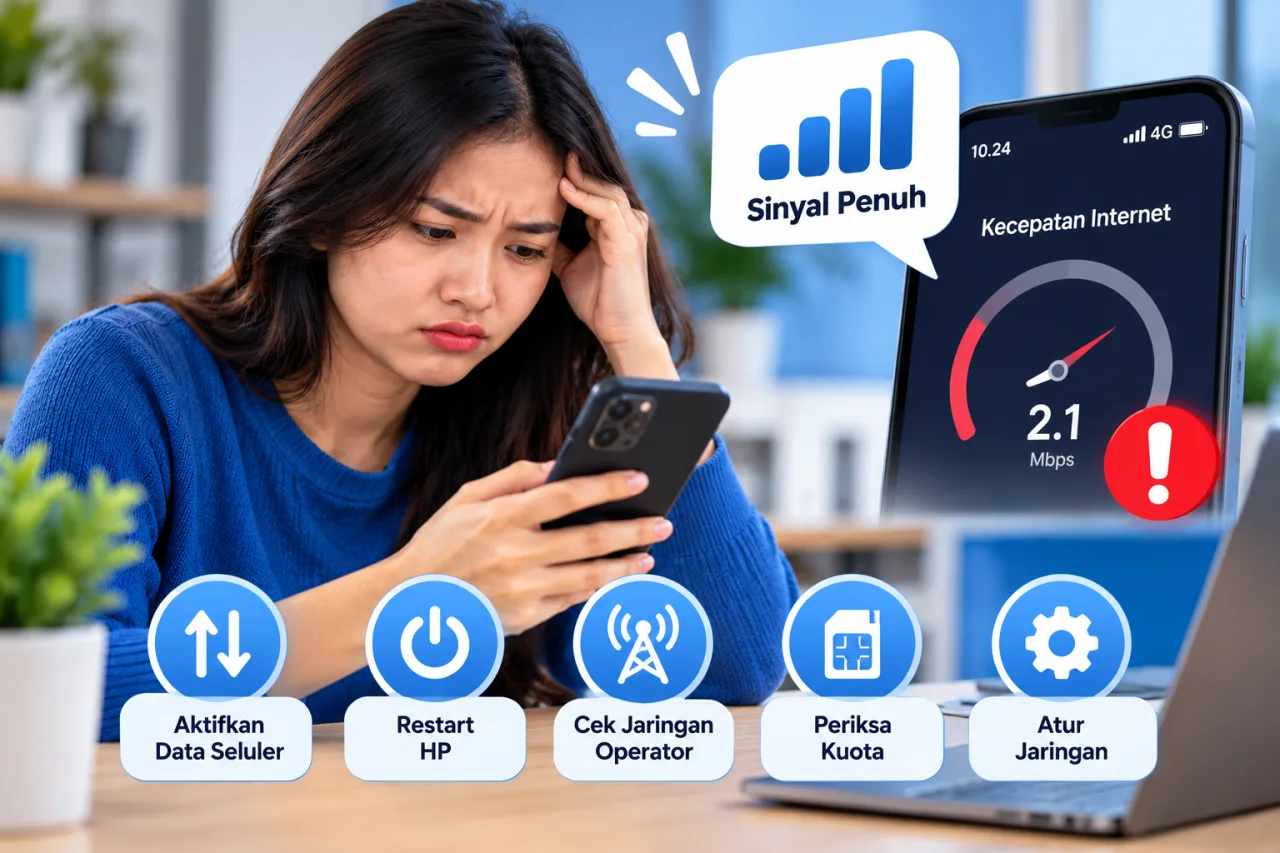
1. Aktifkan Ulang Data Seluler
Langkah pertama untuk mengatasi internet HP lemot adalah mematikan lalu mengaktifkan kembali data seluler. Cara ini membantu menyegarkan koneksi perangkat ke jaringan operator.
- Buka menu Pengaturan atau Settings.
- Pilih menu Seluler, Jaringan Seluler, atau Koneksi, sesuai jenis HP.
- Matikan Data Seluler.
- Tunggu sekitar 10–15 detik.
- Aktifkan kembali Data Seluler.
- Coba buka website untuk memeriksa koneksi internet.
Jika belum berhasil, aktifkan Mode Pesawat selama sekitar 15 detik, kemudian matikan kembali. Tunggu sampai ponsel terhubung ke jaringan sebelum mencoba mengakses internet.
2. Mulai Ulang HP
Memulai ulang atau restart HP dapat membantu mengatasi gangguan sementara pada sistem dan koneksi jaringan. Langkah ini layak dicoba apabila internet tiba-tiba melambat tanpa perubahan pengaturan yang jelas.
- Simpan pekerjaan atau dokumen yang sedang dibuka.
- Tekan tombol daya sesuai petunjuk perangkat.
- Pilih Mulai Ulang atau Restart.
- Tunggu sampai ponsel menyala kembali.
- Aktifkan data seluler dan uji kecepatan akses internet.
Restart tidak akan memperbaiki gangguan jaringan operator, tetapi dapat membantu jika penyebabnya berasal dari masalah sementara pada perangkat.
3. Periksa Kuota dan Masa Aktif Paket Internet
Internet dapat terasa lambat ketika kuota utama sudah habis atau paket yang digunakan menerapkan batas kecepatan setelah pemakaian tertentu. Kondisi tersebut bisa terjadi meskipun indikator sinyal tetap penuh.
Untuk memastikannya, lakukan beberapa pemeriksaan berikut:
- Buka aplikasi resmi operator seluler yang digunakan.
- Periksa sisa kuota internet utama.
- Pastikan paket data masih aktif.
- Baca ketentuan batas kecepatan atau penggunaan wajar pada paket jika ada.
- Periksa apakah terdapat pemberitahuan gangguan layanan dari operator.
Jika kuota habis atau kecepatan dibatasi sesuai ketentuan paket, sesuaikan penggunaan internet atau pilih paket yang cocok dengan kebutuhan. Jangan langsung membeli paket baru sebelum memeriksa status paket yang sedang digunakan.
4. Uji Koneksi di Lokasi Berbeda
Kualitas internet dapat berbeda antara satu lokasi dan lokasi lainnya. Jaringan mungkin mengalami kepadatan di pusat keramaian, gedung tertutup, atau area tertentu meskipun indikator sinyal menunjukkan beberapa bar.
Cobalah berpindah ke lokasi yang lebih terbuka atau area lain yang diketahui memiliki jangkauan operator lebih baik. Setelah itu, buka aplikasi atau website yang sebelumnya terasa lambat.
Jika internet kembali lancar setelah berpindah lokasi, kemungkinan masalah berkaitan dengan kondisi jaringan di tempat sebelumnya. Namun, jika koneksi tetap lambat di beberapa lokasi, periksa paket data, pengaturan perangkat, dan kemungkinan gangguan dari operator.
5. Periksa Pengaturan Jaringan 4G atau 5G
Pengaturan jaringan yang digunakan HP dapat memengaruhi koneksi internet. Ketersediaan 4G atau 5G bergantung pada perangkat, dukungan operator, paket yang digunakan, dan jangkauan jaringan di lokasi.
Pada HP Android, nama menu dapat berbeda sesuai merek dan versi sistem operasi. Umumnya, pengaturan jaringan dapat ditemukan melalui menu Pengaturan, kemudian Jaringan Seluler atau Kartu SIM.
Pada iPhone, pengguna dapat membuka Pengaturan, memilih Seluler atau Data Seluler, lalu memeriksa Pilihan Data Seluler apabila tersedia.
Pastikan mode jaringan sesuai dengan kemampuan perangkat dan layanan operator. Tidak perlu memaksakan penggunaan 5G apabila jaringan tersebut belum tersedia atau belum didukung oleh paket yang digunakan.
Perlu diingat bahwa mengganti mode jaringan tidak selalu mempercepat internet. Jika jaringan yang dipilih sedang padat atau tidak tersedia dengan baik, hasilnya bisa berbeda-beda.
6. Matikan VPN Sementara Jika Diperlukan
VPN dapat mengubah jalur koneksi internet sehingga kecepatan akses bergantung pada kondisi server dan jaringan yang digunakan. Dalam situasi tertentu, koneksi melalui VPN bisa terasa lebih lambat dibandingkan koneksi langsung.
Jika Anda menggunakan VPN, coba putuskan koneksinya sementara, kemudian buka kembali website atau aplikasi yang bermasalah.
Apabila internet menjadi lebih lancar, periksa pengaturan VPN atau pilih server yang sesuai. Jangan menonaktifkan VPN yang diwajibkan oleh kantor atau organisasi tanpa mengikuti kebijakan yang berlaku.
Jika tidak menggunakan VPN, Anda dapat melewati langkah ini.
7. Periksa Aplikasi dan Koneksi Wi-Fi
Internet yang lambat belum tentu disebabkan oleh jaringan seluler. Masalah juga dapat berasal dari aplikasi tertentu, jaringan Wi-Fi, atau router yang digunakan.
Untuk membedakan sumber masalahnya, lakukan pengujian sederhana:
- Buka beberapa website berbeda melalui browser.
- Jika hanya satu aplikasi yang lambat, periksa apakah aplikasi tersebut sedang mengalami gangguan.
- Jika menggunakan Wi-Fi, matikan Wi-Fi sementara dan coba data seluler.
- Jika menggunakan data seluler, coba sambungkan ke Wi-Fi yang diketahui berfungsi dengan baik.
- Jika semua perangkat yang memakai Wi-Fi mengalami masalah, periksa router atau hubungi penyedia internet.
Jika hanya satu aplikasi yang bermasalah, periksa pembaruan aplikasi dan status layanannya. Tidak perlu langsung mengatur ulang seluruh jaringan HP jika masalah hanya terjadi pada satu aplikasi.
8. Perbarui Sistem dan Periksa Pengaturan Jaringan
Jika internet tetap lambat setelah pemeriksaan sebelumnya, pastikan sistem operasi dan pengaturan perangkat tidak mengalami masalah yang sudah diketahui. Pembaruan perangkat lunak dapat memuat perbaikan tertentu, tetapi tidak menjamin kecepatan internet akan meningkat.
Pastikan Anda terhubung ke Wi-Fi yang stabil sebelum mengunduh pembaruan berukuran besar. Gunakan pembaruan resmi yang tersedia melalui menu sistem perangkat.
Pada iPhone, pengaturan ulang jaringan dapat dipertimbangkan jika langkah lain tidak berhasil. Namun, tindakan ini akan menghapus jaringan Wi-Fi dan kata sandi tersimpan serta mengatur ulang pengaturan seluler dan konfigurasi jaringan tertentu.
Pada Android, pilihan pengaturan ulang jaringan berbeda menurut merek dan versi sistem. Baca keterangan pada layar sebelum mengonfirmasi tindakan. Jangan memilih opsi yang menghapus seluruh data atau mengembalikan perangkat ke setelan pabrik jika tujuan Anda hanya memperbaiki koneksi internet.
Kapan Harus Menghubungi Operator?
Jika internet tetap lambat setelah mencoba langkah-langkah tersebut, hubungi layanan pelanggan operator seluler. Langkah ini penting terutama jika gangguan terjadi di beberapa lokasi, kuota masih tersedia, dan pengaturan perangkat sudah diperiksa.
Sampaikan informasi yang relevan, seperti lokasi umum terjadinya gangguan, waktu kejadian, jenis jaringan yang digunakan, dan apakah masalah juga dialami pengguna lain. Informasi tersebut dapat membantu operator memeriksa kemungkinan gangguan layanan.
Jika masalah hanya terjadi pada satu perangkat, sedangkan kartu dan jaringan berfungsi normal di perangkat lain, pemeriksaan lebih lanjut terhadap HP mungkin diperlukan.
Langkah yang Bisa Dicoba agar Internet Kembali Lancar
Internet HP lemot padahal sinyal penuh tidak selalu menandakan perangkat rusak. Penyebabnya dapat berupa jaringan operator yang padat, kuota atau paket data, pengaturan jaringan, VPN, maupun gangguan pada aplikasi.
Mulailah dengan mengaktifkan ulang data seluler, melakukan restart, memeriksa kuota, dan mencoba koneksi di lokasi berbeda. Jika menggunakan Wi-Fi, bandingkan dengan data seluler untuk mengetahui sumber masalahnya.
Apabila koneksi tetap lambat setelah pemeriksaan dasar, periksa pengaturan perangkat dan hubungi operator. Hindari mengatur ulang seluruh perangkat sebelum memastikan langkah yang lebih sederhana tidak berhasil.