
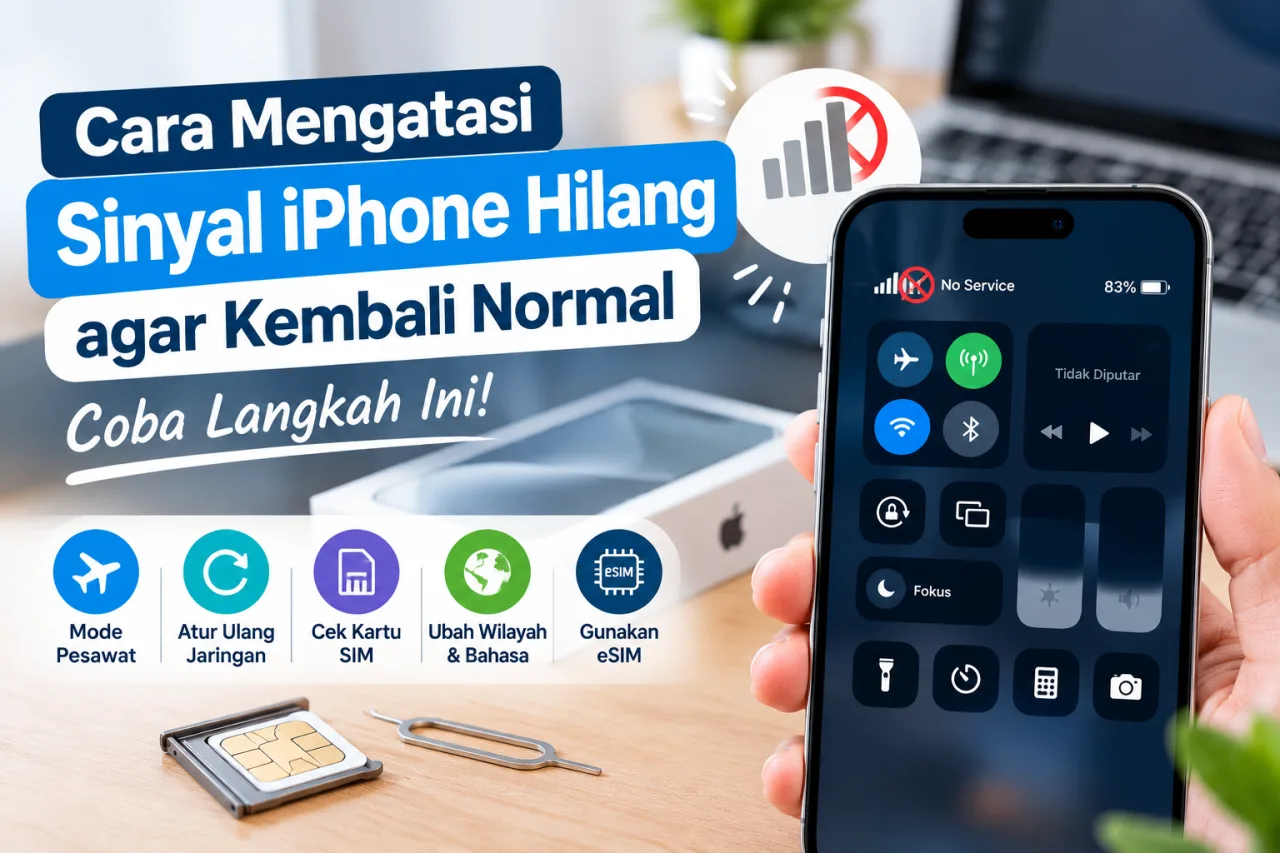
Cara Mengatasi Sinyal iPhone Hilang agar Kembali Normal, Coba Langkah Ini. Sinyal iPhone hilang secara tiba-tiba bisa membuat pengguna kesulitan melakukan panggilan, mengirim SMS, atau menggunakan internet seluler. Kondisi ini dapat ditandai dengan tulisan SOS, Tidak Ada Layanan, atau Searching pada bagian atas layar iPhone.
Masalah tersebut bisa berkaitan dengan jaringan operator, kartu SIM, pengaturan jaringan, pembaruan perangkat lunak, maupun kondisi perangkat. Bagi pengguna kartu Indosat, Smartfren, atau operator lainnya, ada beberapa langkah yang dapat dicoba untuk memulihkan koneksi seluler sebelum membawa iPhone ke tempat servis.
Berikut beberapa cara mengatasi sinyal iPhone hilang, mulai dari langkah sederhana hingga alternatif menggunakan eSIM. Perlu diketahui bahwa tidak semua metode cocok untuk setiap perangkat, sehingga hasilnya bisa berbeda-beda.

1. Aktifkan dan Nonaktifkan Mode Pesawat
Langkah pertama yang bisa dicoba adalah menyegarkan koneksi jaringan melalui Mode Pesawat. Cara ini termasuk langkah dasar yang direkomendasikan untuk membantu iPhone terhubung kembali ke jaringan seluler.
- Buka menu Pengaturan atau Settings.
- Aktifkan Mode Pesawat.
- Biarkan selama minimal 15 detik.
- Matikan kembali Mode Pesawat.
- Tunggu beberapa saat sampai iPhone mencari jaringan operator.
Jika sinyal belum kembali, coba mulai ulang iPhone. Pastikan juga Anda berada di lokasi yang memiliki jangkauan jaringan operator.
2. Atur Ulang Pengaturan Jaringan iPhone
Jika sinyal masih hilang, pengguna dapat mencoba mengatur ulang pengaturan jaringan. Cara ini bisa membantu apabila masalah berkaitan dengan konfigurasi jaringan yang tersimpan pada perangkat.
- Buka menu Pengaturan.
- Pilih Umum atau General.
- Masuk ke Transfer atau Atur Ulang iPhone.
- Pilih Atur Ulang atau Reset.
- Ketuk Atur Ulang Jaringan atau Reset Network Settings.
- Masukkan kode sandi jika diminta, lalu konfirmasi.
- Setelah iPhone menyala kembali, aktifkan dan nonaktifkan Mode Pesawat.
Pengaturan jaringan akan dikembalikan ke kondisi awal. Perlu diperhatikan bahwa tindakan ini dapat menghapus jaringan Wi-Fi yang tersimpan beserta kata sandinya, serta pengaturan jaringan tertentu. Pilih opsi pengaturan ulang jaringan, bukan Hapus Semua Konten dan Pengaturan.
3. Coba Pasang Kartu SIM di HP Android
Metode lain yang bisa dicoba adalah memeriksa kartu SIM melalui ponsel lain. Sebagian pengguna mencoba cara ini ketika kartu tidak mendapatkan jaringan saat dipasang di iPhone.
- Aktifkan Mode Pesawat pada iPhone.
- Keluarkan kartu SIM fisik dari iPhone dengan hati-hati.
- Pasang kartu SIM tersebut ke ponsel Android yang kompatibel.
- Pastikan kartu terbaca dan periksa apakah jaringan operator muncul.
- Matikan ponsel Android sebelum mengeluarkan kartu jika diperlukan.
- Pasang kembali kartu SIM ke iPhone.
- Matikan Mode Pesawat dan tunggu sampai perangkat mencari jaringan.
Metode ini dapat membantu memeriksa apakah kartu SIM masih berfungsi pada perangkat lain. Namun, memindahkan kartu ke Android tidak menjamin sinyal iPhone akan pulih karena penyebab masalah mungkin berasal dari pengaturan, aktivasi kartu, jaringan operator, atau perangkat iPhone itu sendiri.
Jangan memaksakan kartu atau baki SIM apabila ukurannya tidak sesuai. Jika kartu tidak terbaca pada beberapa perangkat, mintalah pemeriksaan atau penggantian kartu kepada operator.
4. Ubah Pengaturan Bahasa dan Wilayah
Beberapa pengguna mencoba mengganti wilayah pada pengaturan iPhone ketika mengalami gangguan sinyal. Pilihan wilayah seperti Amerika Serikat atau Australia terkadang disebut sebagai alternatif untuk dicoba, kemudian dilanjutkan dengan mengaktifkan dan menonaktifkan Mode Pesawat.
- Buka Pengaturan.
- Pilih Umum.
- Masuk ke Bahasa dan Wilayah.
- Jika ingin menguji metode ini, pilih wilayah lain yang tersedia.
- Kembali ke menu utama dan aktifkan Mode Pesawat selama minimal 15 detik.
- Matikan kembali Mode Pesawat dan periksa sinyal.
Catatan: Mengubah wilayah bukan metode resmi untuk memperbaiki sinyal seluler dan belum terbukti dapat mengatasi masalah jaringan secara konsisten. Pengaturan wilayah juga tidak mengubah operator, mengaktifkan kartu, atau memperbaiki gangguan jaringan. Jika tidak ada perubahan, kembalikan wilayah ke pengaturan yang sesuai dengan kebutuhan Anda.
5. Gunakan eSIM untuk Membantu Memulihkan Jaringan
Jika beberapa cara sederhana belum berhasil, pengguna iPhone yang mendukung eSIM dapat mempertimbangkan penggunaan eSIM sebagai jalur seluler tambahan. Metode ini perlu dilakukan dengan hati-hati karena keberhasilannya bergantung pada dukungan perangkat, operator, aktivasi layanan, dan penyebab gangguan.
Secara umum, langkah yang dapat dilakukan adalah sebagai berikut:
- Pastikan model iPhone mendukung eSIM dan tidak terkunci pada operator yang tidak kompatibel.
- Hubungi operator untuk memastikan nomor atau paket yang akan digunakan mendukung eSIM.
- Ikuti prosedur aktivasi eSIM resmi dari operator.
- Jika ingin mempertahankan kartu SIM fisik, pastikan operator dan perangkat mendukung penggunaan SIM fisik bersama eSIM.
- Setelah eSIM aktif, buka Pengaturan, lalu pilih Seluler atau Data Seluler.
- Pastikan saluran yang ingin digunakan sudah aktif.
- Aktifkan Mode Pesawat selama minimal 15 detik, kemudian matikan kembali.
- Periksa apakah nama operator dan indikator sinyal sudah muncul.
Dalam beberapa kasus, aktivasi eSIM dapat membantu apabila masalah berkaitan dengan kartu fisik atau proses aktivasi layanan tertentu. Namun, eSIM bukan alat untuk memperkuat sinyal dan tidak menjamin kartu lama akan kembali normal. Jika masalah berasal dari jaringan operator, pembatasan layanan, atau kerusakan perangkat keras, penggunaan eSIM belum tentu menyelesaikannya.
Jangan menghapus eSIM yang sudah aktif sebelum memastikan cara mengaktifkannya kembali. Penghapusan eSIM dapat memerlukan proses aktivasi ulang dari operator.
6. Periksa Pembaruan Pengaturan Operator
Pengaturan operator membantu iPhone berkomunikasi dengan jaringan seluler. Jika tersedia pembaruan, memasangnya dapat membantu memperbaiki masalah kompatibilitas atau konektivitas tertentu.
- Sambungkan iPhone ke Wi-Fi.
- Buka Pengaturan.
- Pilih Umum.
- Ketuk Mengenai atau About.
- Tunggu beberapa saat. Jika muncul permintaan pembaruan pengaturan operator, ikuti petunjuknya.
Pengguna juga dapat membuka Pengaturan, memilih Umum, lalu Pembaruan Perangkat Lunak untuk memeriksa apakah ada pembaruan iOS yang tersedia.
7. Pastikan Kartu dan Layanan Operator Tidak Bermasalah
Jika sinyal iPhone tetap hilang, jangan langsung menyimpulkan bahwa perangkat mengalami kerusakan. Gangguan jaringan di suatu wilayah, masa aktif atau status layanan kartu, masalah aktivasi, serta pembatasan perangkat dapat menyebabkan iPhone tidak terhubung ke jaringan.
Untuk memeriksanya, lakukan beberapa langkah berikut:
- Coba berpindah ke lokasi dengan jangkauan sinyal yang lebih baik.
- Periksa apakah operator sedang mengalami gangguan jaringan.
- Pastikan nomor masih aktif dan layanan seluler tidak dibatasi.
- Pastikan kartu SIM terbaca dengan benar dan saluran seluler tidak dinonaktifkan.
- Hubungi layanan pelanggan operator untuk memeriksa status nomor dan aktivasi jaringan.
Jika operator memastikan jaringan dan nomor dalam kondisi normal, tetapi iPhone tetap menunjukkan Tidak Ada Layanan atau Searching, perangkat mungkin memerlukan pemeriksaan lebih lanjut oleh Apple atau penyedia servis resmi.
Kesimpulan
Ada beberapa cara yang dapat dicoba untuk mengatasi sinyal iPhone hilang, mulai dari mengaktifkan Mode Pesawat, mengatur ulang pengaturan jaringan, memeriksa kartu SIM melalui ponsel lain, hingga menggunakan eSIM jika perangkat dan operator mendukungnya.
Untuk langkah awal, cobalah Mode Pesawat selama minimal 15 detik, mulai ulang iPhone, dan periksa pembaruan pengaturan operator. Jika masalah tetap terjadi, lakukan pemeriksaan kartu dan layanan melalui operator sebelum mencoba langkah yang lebih rumit.
Perlu diingat bahwa mengganti wilayah atau memasang eSIM bukan solusi yang pasti berhasil untuk semua kasus. Penyebab sinyal hilang harus diperiksa agar penanganannya sesuai dan layanan seluler dapat kembali digunakan dengan normal.