
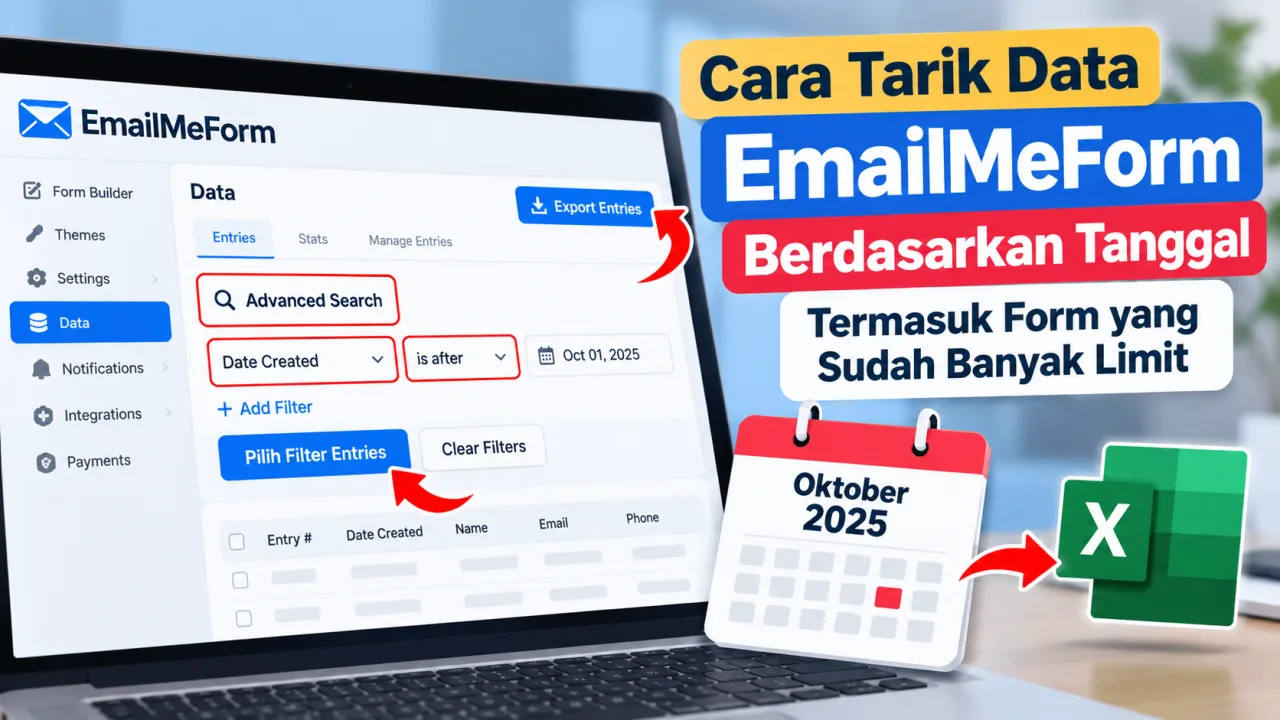
Cara Tarik Data EmailMeForm Berdasarkan Tanggal, Termasuk Form yang Sudah Banyak Limit. EmailMeForm merupakan layanan formulir online yang dapat digunakan untuk mengumpulkan data pendaftaran, survei, formulir kontak, dan berbagai kebutuhan administrasi. Data yang masuk melalui form dapat dikelola dan diekspor melalui dashboard EmailMeForm.
Bagi pengguna yang memiliki form dengan jumlah entri sangat banyak, mengambil data berdasarkan tanggal bisa menjadi solusi praktis. Cara ini telah saya buktikan dapat digunakan untuk menyaring dan menarik data sesuai periode yang dibutuhkan, termasuk pada form yang sudah memiliki banyak data atau mengalami keterbatasan saat pengambilan data secara biasa.
Berikut tutorial cara tarik data EmailMeForm berdasarkan tanggal menggunakan fitur Advanced Search.

Langkah-Langkah Tarik Data EmailMeForm Berdasarkan Tanggal
1. Klik Option Form
Masuk ke akun EmailMeForm, kemudian cari form yang ingin diambil datanya. Buka menu Option Form pada form tersebut.
2. Pilih Menu Data
Setelah membuka menu Option Form, pilih Data untuk melihat entri atau data yang telah masuk melalui form.
3. Buka Advanced Search
Gulir halaman data ke bagian bawah sampai menemukan fitur Advanced Search. Perhatikan bahwa fitur yang digunakan adalah Advanced Search melalui ikon pencarian, bukan sekadar kotak Search biasa.
4. Ubah Filter Menjadi Date Created
Pada filter data pertama, ubah pilihan kolom menjadi Date Created. Filter ini digunakan untuk menyaring data berdasarkan tanggal pembuatan atau masuknya entri.
5. Pilih Is After atau Is Before
Pada pilihan kondisi yang semula bertuliskan Contains, ubah menjadi salah satu opsi berikut sesuai kebutuhan:
- Is After: untuk menyaring data setelah tanggal yang ditentukan.
- Is Before: untuk menyaring data sebelum tanggal yang ditentukan.
6. Masukkan Tanggal yang Diinginkan
Masukkan tanggal sesuai periode data yang ingin diambil. Misalnya, jika ingin menarik data untuk periode Oktober 2025, tentukan batas tanggal yang sesuai.
Jika ingin mengambil data dalam rentang tanggal tertentu, gunakan filter tanggal awal dan tanggal akhir apabila Advanced Search mendukung penambahan lebih dari satu kondisi. Periksa hasil penyaringan untuk memastikan data yang muncul sudah sesuai dengan periode yang diinginkan.
7. Klik Pilih Filter Entries
Setelah mengatur kolom, kondisi, dan tanggal, klik Pilih Filter Entries untuk menerapkan filter. Tunggu sampai daftar data yang sesuai dengan kriteria ditampilkan.
8. Klik Export Entries
Jika data yang tampil sudah sesuai, klik Export Entries untuk mengekspor data yang telah difilter. Ikuti proses yang muncul pada layar sampai file berhasil dibuat atau diunduh.
Apakah Bisa untuk Form yang Datanya Sudah Banyak?
Berdasarkan pengalaman dan pengujian yang telah saya lakukan, penyaringan melalui Advanced Search dapat membantu menarik data berdasarkan tanggal, sehingga tidak perlu mengambil seluruh entri sekaligus. Cara ini berguna ketika data form sudah menumpuk dan kita hanya membutuhkan data pada periode tertentu.
Misalnya, data dapat disaring berdasarkan periode bulanan agar lebih mudah dikelola. Setelah menentukan tanggal melalui Date Created, terapkan filter dan lanjutkan dengan Export Entries.
Perlu diingat bahwa hasil penggunaan fitur ini dapat bergantung pada kondisi form dan akun yang digunakan. Jika muncul pesan pembatasan akun atau proses ekspor gagal, periksa notifikasi yang tersedia di dashboard EmailMeForm.
Tips Agar Proses Ekspor Data Lebih Mudah
- Tentukan tanggal awal dan akhir sebelum melakukan pencarian.
- Periksa hasil filter sebelum mengeklik Export Entries.
- Jika data sangat banyak, coba ambil data secara bertahap berdasarkan bulan.
- Simpan file hasil ekspor dengan nama yang mencantumkan form dan periode tanggal.
- Periksa kemungkinan data ganda apabila melakukan beberapa kali ekspor.
Kesimpulan
Cara tarik data EmailMeForm berdasarkan tanggal dapat dilakukan melalui menu Option Form, Data, Advanced Search, Date Created, pemilihan kondisi Is After atau Is Before, lalu klik Pilih Filter Entries dan Export Entries.
Metode ini telah saya buktikan membantu mengambil data sesuai periode yang dibutuhkan, termasuk ketika form memiliki banyak entri. Dengan memilih rentang tanggal yang tepat, proses pengelolaan dan ekspor data dapat dilakukan dengan lebih terarah.