File PDF sering digunakan untuk mengirim dokumen karena tampilannya lebih rapi dan tidak mudah berubah ketika dibuka di perangkat berbeda. Namun, ada kalanya kita perlu mengedit isi dokumen tersebut. Misalnya, ingin memperbaiki tulisan, mengganti data, menambahkan informasi, atau mengambil sebagian isi dokumen.
Masalahnya, file PDF tidak selalu bisa langsung diedit seperti dokumen Word. Salah satu cara yang bisa dilakukan adalah mengubah PDF menjadi format Word atau DOCX. Kabar baiknya, proses ini bisa dilakukan melalui browser tanpa harus memasang aplikasi tambahan di komputer maupun HP.
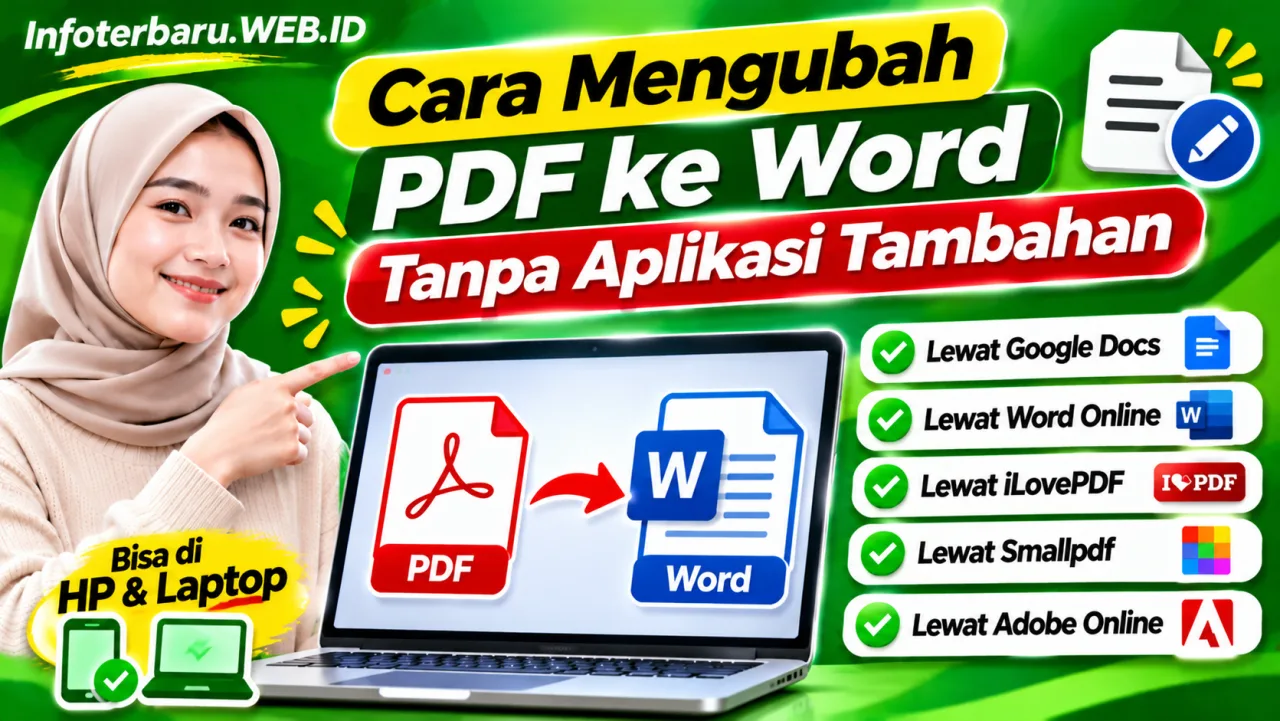
Ada beberapa layanan yang bisa digunakan untuk mengubah PDF ke Word. Berikut pilihan dan langkah-langkahnya.
1. Mengubah PDF ke Word Menggunakan Google Docs
Google Docs bisa menjadi pilihan praktis untuk membuka dan mengubah dokumen PDF menjadi file yang dapat diedit. Layanan ini dapat diakses melalui browser dan terhubung dengan Google Drive.
Berikut langkah-langkahnya:
- Buka Google Drive melalui browser.
- Masuk menggunakan akun Google.
- Unggah file PDF yang ingin diubah.
- Setelah proses unggah selesai, buka file PDF tersebut.
- Pilih opsi untuk membuka dokumen menggunakan Google Docs jika tersedia.
- Tunggu sampai dokumen selesai diproses.
- Periksa kembali isi dokumen karena susunan teks dan gambar mungkin berubah.
- Pilih menu File, kemudian Download dan Microsoft Word (.docx).
File akan tersimpan dalam format Word dan bisa diedit kembali menggunakan aplikasi pengolah dokumen yang mendukung DOCX.
2. Mengubah PDF ke Word Melalui Microsoft Word Online
Microsoft menyediakan Word versi online yang dapat digunakan melalui browser. Jika akun dan fitur yang tersedia mendukung, pengguna bisa membuka dokumen PDF melalui Word untuk mengubahnya menjadi dokumen yang dapat diedit.
Caranya sebagai berikut:
- Buka situs Microsoft Word Online.
- Masuk menggunakan akun Microsoft.
- Unggah dokumen PDF melalui penyimpanan yang tersedia.
- Buka file menggunakan Word.
- Ikuti proses konversi apabila muncul pemberitahuan bahwa PDF akan diubah menjadi dokumen Word.
- Periksa hasil dokumen sebelum mulai mengedit.
- Simpan atau unduh dokumen dalam format DOCX.
Perlu diketahui, hasil konversi tidak selalu sama persis dengan tampilan PDF asli. Dokumen yang memiliki banyak tabel, kolom, atau gambar mungkin membutuhkan sedikit perbaikan.
3. Mengubah PDF ke Word Menggunakan iLovePDF
iLovePDF merupakan salah satu layanan berbasis web yang menyediakan fitur konversi dokumen. Pengguna dapat mengaksesnya melalui browser tanpa perlu memasang program tambahan.
Langkah penggunaannya cukup sederhana:
- Buka situs resmi iLovePDF.
- Pilih fitur PDF to Word.
- Unggah file PDF dari perangkat.
- Jalankan proses konversi.
- Tunggu sampai file selesai diproses.
- Unduh hasil konversi dalam format Word.
Setelah file berhasil diunduh, buka dokumen tersebut dan periksa kembali setiap halaman. Pastikan tidak ada tulisan yang terpotong atau tabel yang berubah posisi.
4. Mengubah PDF ke Word Melalui Smallpdf
Smallpdf juga menyediakan layanan konversi PDF ke Word secara online. Tampilannya cukup sederhana sehingga mudah digunakan oleh orang yang belum terbiasa mengolah dokumen.
Berikut cara menggunakannya:
- Kunjungi situs resmi Smallpdf.
- Cari fitur PDF to Word.
- Pilih file PDF yang tersimpan di perangkat.
- Tunggu proses pengunggahan dan konversi.
- Unduh file Word setelah proses selesai.
- Buka file untuk memastikan hasilnya sesuai kebutuhan.
Beberapa fitur atau batas penggunaan mungkin memiliki ketentuan berbeda antara layanan gratis dan berbayar. Periksa informasi yang ditampilkan sebelum menggunakan layanan tersebut.
5. Mengubah PDF ke Word Melalui Adobe Acrobat Online
Adobe Acrobat menyediakan layanan PDF online, termasuk fitur untuk mengubah PDF menjadi dokumen Word. Layanan ini bisa menjadi pilihan jika ingin menggunakan alat dari penyedia format PDF yang sudah dikenal luas.
Langkah-langkahnya yaitu:
- Buka situs resmi Adobe Acrobat Online.
- Pilih fitur konversi PDF ke Word.
- Unggah dokumen yang ingin diubah.
- Tunggu sampai proses konversi selesai.
- Ikuti petunjuk untuk mengunduh hasilnya.
- Buka dokumen Word dan periksa kembali formatnya.
Ketersediaan fitur, batas penggunaan, dan kebutuhan masuk akun dapat berubah sewaktu-waktu. Pastikan membaca petunjuk yang muncul di situs Adobe.
Cara Mengubah PDF ke Word Lewat HP Android dan iPhone
Mengubah PDF ke Word tidak harus dilakukan menggunakan laptop atau komputer. Pengguna HP Android dan iPhone juga bisa melakukannya melalui browser.
Langkah umumnya hampir sama:
- Buka browser di HP, seperti Chrome atau Safari.
- Kunjungi layanan konversi PDF yang ingin digunakan.
- Pilih menu PDF to Word.
- Cari file PDF melalui penyimpanan perangkat.
- Unggah dokumen dan mulai proses konversi.
- Unduh file Word setelah selesai.
- Buka file menggunakan aplikasi atau layanan yang mendukung format DOCX.
Jika dokumen cukup besar, gunakan koneksi internet yang stabil agar proses unggah dan unduh tidak terputus.
Kenapa Hasil PDF ke Word Berubah?
Salah satu hal yang sering membuat pengguna bingung adalah hasil konversi yang tidak sama dengan dokumen aslinya. Ada beberapa penyebab yang perlu diketahui.
- PDF berasal dari hasil pemindaian: Dokumen berupa gambar membutuhkan teknologi OCR untuk mengenali tulisan. Hasil pembacaannya bisa saja memiliki kesalahan.
- Terlalu banyak tabel: Susunan kolom dan baris bisa berubah ketika dikonversi.
- Menggunakan jenis huruf khusus: Font yang tidak tersedia di perangkat dapat diganti secara otomatis.
- Terdapat banyak gambar: Posisi gambar dan paragraf mungkin tidak sama dengan dokumen awal.
- Tata letak terlalu rumit: Dokumen dengan banyak kolom, catatan kaki, dan elemen desain lebih sulit dikonversi secara sempurna.
Karena itu, jangan langsung menggunakan hasil konversi tanpa memeriksanya terlebih dahulu. Baca setiap halaman dan perbaiki bagian yang berubah.
Tips Agar Hasil Konversi Lebih Rapi
Ada beberapa hal sederhana yang bisa dilakukan agar dokumen Word hasil konversi lebih mudah digunakan.
- Gunakan file PDF dengan kualitas yang jelas.
- Pilih layanan konversi yang sesuai dengan jenis dokumen.
- Gunakan fitur OCR jika PDF berasal dari hasil scan.
- Periksa kembali nomor halaman, tabel, gambar, dan paragraf.
- Simpan salinan PDF asli sebelum melakukan perubahan.
- Gunakan format DOCX agar dokumen lebih mudah diedit di berbagai pengolah kata.
Apakah Mengubah PDF ke Word Aman?
Menggunakan layanan konversi online memang praktis, tetapi pengguna tetap perlu memperhatikan keamanan dokumen. File yang diunggah ke layanan pihak ketiga dapat diproses melalui server penyedia layanan tersebut.
Hindari mengunggah dokumen yang berisi data pribadi, informasi keuangan, kata sandi, identitas, atau informasi perusahaan yang bersifat rahasia ke situs yang belum jelas keamanannya.
Untuk dokumen penting, sebaiknya gunakan layanan resmi yang sudah dipercaya atau alat konversi yang bisa dijalankan secara lokal di perangkat. Periksa juga kebijakan privasi dan ketentuan penghapusan file dari layanan yang digunakan.
Pertanyaan yang Sering Ditanyakan
Apakah PDF bisa diubah menjadi Word tanpa aplikasi?
Bisa. Pengguna dapat memanfaatkan layanan berbasis browser seperti Google Docs, iLovePDF, Smallpdf, dan Adobe Acrobat Online sesuai fitur dan ketentuan masing-masing.
Apakah mengubah PDF ke Word harus membayar?
Tidak selalu. Beberapa layanan menyediakan fitur konversi gratis dengan batas penggunaan tertentu. Fitur tambahan atau pemakaian lebih banyak mungkin memerlukan paket berbayar.
Apakah file PDF hasil scan bisa diubah menjadi Word?
Bisa, tetapi biasanya memerlukan teknologi OCR untuk mengenali tulisan di dalam gambar. Hasilnya perlu diperiksa karena ada kemungkinan beberapa karakter tidak terbaca dengan benar.
Bisakah mengubah PDF ke Word melalui HP?
Bisa. Pengguna Android dan iPhone dapat membuka layanan konversi melalui browser, mengunggah file PDF, lalu mengunduh hasilnya dalam format Word.
Apakah format dokumen akan tetap sama setelah dikonversi?
Tidak selalu. Susunan teks, tabel, gambar, dan jenis huruf bisa berubah. Dokumen sederhana biasanya lebih mudah dikonversi dibandingkan dokumen dengan tata letak yang rumit.
Cara Mana yang Paling Cocok?
Setiap layanan memiliki kelebihan masing-masing. Google Docs dan Microsoft Word Online bisa dipilih jika ingin melanjutkan pengeditan dokumen melalui layanan pengolah kata. Sementara itu, iLovePDF, Smallpdf, dan Adobe Acrobat Online dapat menjadi pilihan untuk proses konversi langsung melalui browser.
Jika hanya ingin mengubah satu atau dua dokumen sederhana, layanan online bisa menjadi cara yang praktis. Namun, untuk dokumen penting atau berisi informasi pribadi, pertimbangkan keamanan file sebelum mengunggahnya.
Setelah berhasil diubah ke Word, jangan lupa memeriksa kembali isi dokumen. Dengan begitu, file bisa langsung digunakan tanpa terganggu oleh tulisan yang berubah, tabel berantakan, atau gambar yang berpindah tempat.