QR Code kini semakin sering digunakan dalam berbagai aktivitas sehari-hari. Mulai dari membagikan alamat website, memberikan akses WiFi, menyimpan informasi kontak, hingga mengarahkan seseorang ke halaman WhatsApp, semuanya bisa dilakukan menggunakan kode QR.
Menariknya, siapa saja dapat membuat QR Code sendiri secara gratis tanpa harus memasang aplikasi tambahan di HP. Prosesnya cukup menggunakan browser seperti Google Chrome atau layanan pembuat QR Code yang tersedia secara online.
Bagi pemilik usaha, pelajar, pekerja, maupun pengguna internet biasa, QR Code dapat membantu membagikan informasi dengan lebih cepat. Orang lain cukup memindai kode menggunakan kamera HP untuk membuka tautan atau membaca informasi yang tersimpan di dalamnya.
Lalu, bagaimana cara membuat QR Code gratis untuk berbagai kebutuhan? Berikut panduan lengkap yang bisa dicoba melalui Android, iPhone, maupun komputer.
Apa Itu QR Code?
QR Code merupakan singkatan dari Quick Response Code, yaitu kode dua dimensi yang dapat menyimpan informasi dan dibaca menggunakan kamera atau pemindai khusus.
Berbeda dengan barcode biasa yang umumnya berbentuk garis, QR Code memiliki pola kotak-kotak hitam dan putih. Di dalamnya dapat tersimpan berbagai informasi seperti alamat website, teks, nomor telepon, data kontak, hingga informasi jaringan WiFi.
Teknologi ini banyak digunakan karena proses pemindaiannya cepat dan pengguna tidak perlu mengetik alamat atau informasi secara manual.
Cara Membuat QR Code Gratis untuk Link Website
Salah satu penggunaan QR Code yang paling umum adalah membagikan alamat website. Cara ini cocok untuk pemilik bisnis, blogger, toko online, maupun siapa saja yang ingin mengarahkan orang lain ke halaman tertentu.
1. Siapkan Link yang Akan Dibuat QR Code
Pertama, tentukan alamat website yang ingin dibagikan. Misalnya, halaman toko online, profil bisnis, artikel, formulir pendaftaran, atau halaman media sosial.
Pastikan alamat tersebut benar dan bisa dibuka sebelum membuat QR Code.
2. Buka Situs Pembuat QR Code
Buka browser di HP atau komputer, kemudian kunjungi salah satu layanan pembuat QR Code gratis, misalnya:
Kedua layanan tersebut dapat digunakan untuk membuat QR Code dari alamat website. Periksa pilihan fitur dan ketentuan layanan sebelum menggunakannya.
3. Masukkan Alamat Website
Pilih jenis QR Code untuk URL atau website. Setelah itu, tempel alamat yang sudah disiapkan ke kolom yang tersedia.
Pastikan tidak ada kesalahan penulisan pada alamat tersebut agar QR Code mengarahkan pengguna ke halaman yang benar.
4. Buat dan Unduh QR Code
Tekan tombol untuk membuat atau menghasilkan QR Code. Setelah kode muncul, pilih format gambar yang tersedia, seperti PNG atau SVG, kemudian simpan ke perangkat.
QR Code tersebut dapat digunakan pada poster, kartu nama, brosur, kemasan produk, maupun materi promosi digital.
Cara Membuat QR Code untuk WiFi
Selain alamat website, QR Code juga bisa digunakan untuk membagikan akses jaringan WiFi. Cara ini cukup praktis untuk rumah, kantor, kafe, restoran, atau tempat usaha yang menyediakan internet bagi pengunjung.
Dengan memindai kode, perangkat yang mendukung fitur tersebut dapat mengenali informasi jaringan tanpa harus mengetik nama WiFi dan kata sandi secara manual.
Berikut langkah-langkahnya:
- Buka layanan pembuat QR Code yang menyediakan pilihan WiFi.
- Pilih jenis QR Code WiFi.
- Masukkan nama jaringan atau SSID.
- Masukkan kata sandi WiFi.
- Pilih jenis keamanan jaringan sesuai pengaturan router.
- Buat QR Code dan unduh gambarnya.
- Coba pindai kode menggunakan HP lain untuk memastikan informasi terbaca.
Perlu diperhatikan bahwa QR Code WiFi menyimpan informasi jaringan, termasuk kata sandi. Jangan membagikannya secara terbuka apabila jaringan tersebut hanya ditujukan untuk penggunaan pribadi.
Cara Membuat QR Code WhatsApp
QR Code WhatsApp dapat digunakan untuk memudahkan pelanggan atau orang lain menghubungi pemilik nomor tanpa harus menyimpan nomor telepon terlebih dahulu.
Salah satu cara membuatnya adalah menggunakan tautan WhatsApp dengan format berikut:
https://wa.me/6281234567890
Ganti angka tersebut dengan nomor WhatsApp tujuan menggunakan kode negara. Untuk nomor Indonesia, gunakan awalan 62 dan hilangkan angka 0 di depan nomor.
Contohnya, jika nomor WhatsApp adalah 081234567890, tautannya menjadi:
https://wa.me/6281234567890
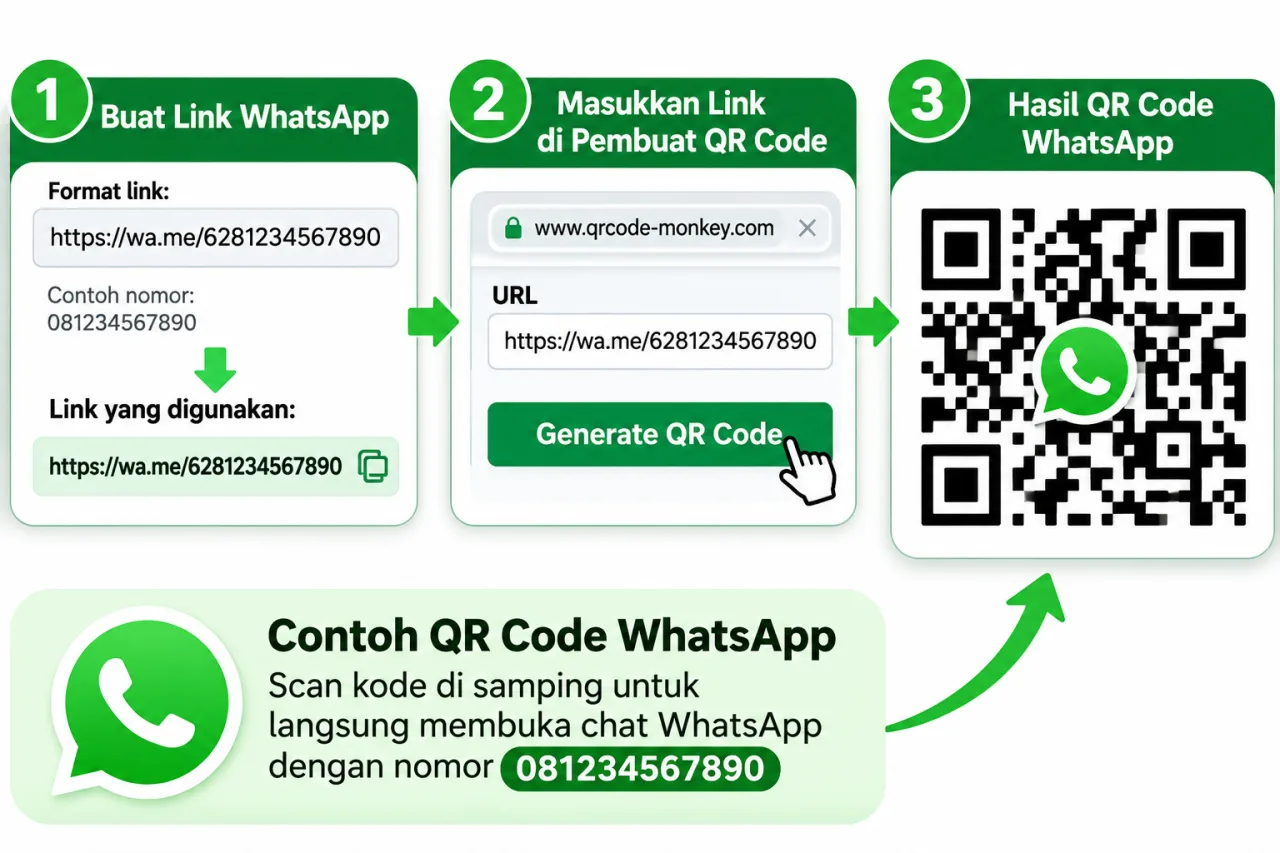
Setelah tautan dibuat, masukkan alamat tersebut ke layanan pembuat QR Code seperti langkah sebelumnya. Hasilnya dapat digunakan pada kartu nama, brosur, katalog produk, atau profil bisnis.
Cara Membuat QR Code Melalui HP Android dan iPhone
Pengguna Android maupun iPhone tidak harus menggunakan komputer untuk membuat QR Code. Semua proses dapat dilakukan melalui browser yang tersedia di perangkat.
Caranya cukup sederhana:
- Buka Google Chrome, Safari, atau browser lainnya.
- Kunjungi situs pembuat QR Code.
- Pilih jenis informasi yang ingin dimasukkan.
- Tempel link atau masukkan data yang diperlukan.
- Tekan tombol Generate atau Create QR Code.
- Unduh gambar QR Code ke perangkat.
Setelah tersimpan, gambar QR Code dapat langsung dibagikan melalui WhatsApp, email, atau media sosial.
Cara Membuat QR Code di Laptop atau PC
Jika menggunakan laptop atau komputer, prosesnya juga tidak jauh berbeda. Pengguna hanya perlu membuka situs pembuat QR Code melalui browser.
- Buka browser di laptop atau PC.
- Masuk ke layanan pembuat QR Code.
- Pilih jenis QR Code sesuai kebutuhan.
- Masukkan informasi atau alamat tujuan.
- Atur tampilan kode jika tersedia.
- Buat QR Code dan unduh hasilnya.
Format PNG cocok untuk penggunaan umum, sedangkan SVG dapat dipilih apabila membutuhkan gambar yang bisa diperbesar untuk kebutuhan desain atau pencetakan.
Tips agar QR Code Mudah Dipindai
Setelah berhasil membuat QR Code, jangan langsung menggunakannya tanpa melakukan pengujian. Ada beberapa hal yang perlu diperhatikan agar kode dapat dipindai dengan mudah.
- Pastikan pola QR Code terlihat jelas dan tidak pecah.
- Gunakan kontras warna yang cukup antara kode dan latar belakang.
- Jangan menutupi bagian penting QR Code dengan gambar atau logo berukuran besar.
- Berikan ruang kosong di sekitar kode.
- Uji pemindaian menggunakan beberapa jenis HP.
- Pastikan tautan tujuan masih aktif dan aman.
Apakah QR Code Gratis Bisa Digunakan Selamanya?
QR Code yang dibuat secara gratis dapat digunakan dalam jangka panjang, tetapi hal tersebut bergantung pada jenis kode dan layanan yang digunakan.
QR Code statis menyimpan informasi secara langsung di dalam pola kode. Jika berisi alamat website, alamat tersebut tidak berubah kecuali pengguna membuat kode baru. Selama halaman tujuan masih aktif, QR Code tetap dapat digunakan.
Sementara itu, QR Code dinamis biasanya menggunakan layanan perantara yang memungkinkan alamat tujuan diubah atau statistik pemindaian dipantau. Fitur tersebut dapat memiliki batas penggunaan, masa aktif, atau biaya berlangganan sesuai kebijakan penyedia layanan.
Jika hanya membutuhkan QR Code untuk membagikan link website, WiFi, atau WhatsApp, kode statis biasanya sudah cukup.
Cara membuat QR Code gratis sebenarnya sangat mudah dan tidak memerlukan aplikasi tambahan. Pengguna cukup membuka layanan pembuat QR Code melalui browser, memasukkan informasi yang dibutuhkan, kemudian mengunduh hasilnya.
QR Code dapat dimanfaatkan untuk berbagai keperluan, mulai dari membagikan link website, akses WiFi, hingga menghubungkan pelanggan ke WhatsApp. Sebelum digunakan atau dicetak, pastikan kode sudah diuji agar dapat dipindai dengan baik.
Dengan memanfaatkan QR Code, proses berbagi informasi menjadi lebih praktis, cepat, dan mudah dilakukan melalui HP maupun komputer.