Lupa password, PIN, atau pola kunci layar HP Samsung bisa membuat pengguna kesulitan mengakses perangkat. Salah satu cara untuk mengatasinya adalah melakukan factory reset melalui menu Recovery Mode. Metode ini dapat digunakan pada Samsung Galaxy A02s dan sejumlah model Samsung lainnya, tetapi kombinasi tombol dan cara masuk ke menu pemulihan bisa berbeda sesuai tipe serta versi perangkat lunak.
Dalam panduan ini, pembahasan dimulai dari Samsung Galaxy A02s. Sebelum mengikuti langkah-langkahnya, penting untuk memahami bahwa factory reset akan menghapus data yang tersimpan di memori internal, termasuk aplikasi, foto, video, dan pengaturan yang belum dicadangkan.
Hal yang Harus Diketahui Sebelum Reset HP Samsung
Factory reset mengembalikan HP ke pengaturan awal seperti saat pertama kali digunakan. Karena itu, lakukan proses ini hanya jika memang diperlukan.
- Pastikan baterai HP masih cukup atau isi daya terlebih dahulu.
- Ingat akun Google yang sebelumnya digunakan pada perangkat.
- Jika memungkinkan, pastikan data penting sudah dicadangkan.
- Pahami bahwa reset tidak selalu menghilangkan verifikasi akun Google setelah perangkat dinyalakan kembali.
Setelah reset melalui tombol, fitur Google Factory Reset Protection (FRP) dapat meminta alamat email dan password akun Google yang sebelumnya tersinkronisasi di HP. Jika lupa akun tersebut, pulihkan akun melalui layanan resmi Google sebelum melanjutkan.
Cara Factory Reset Samsung Galaxy A02s yang Lupa Password
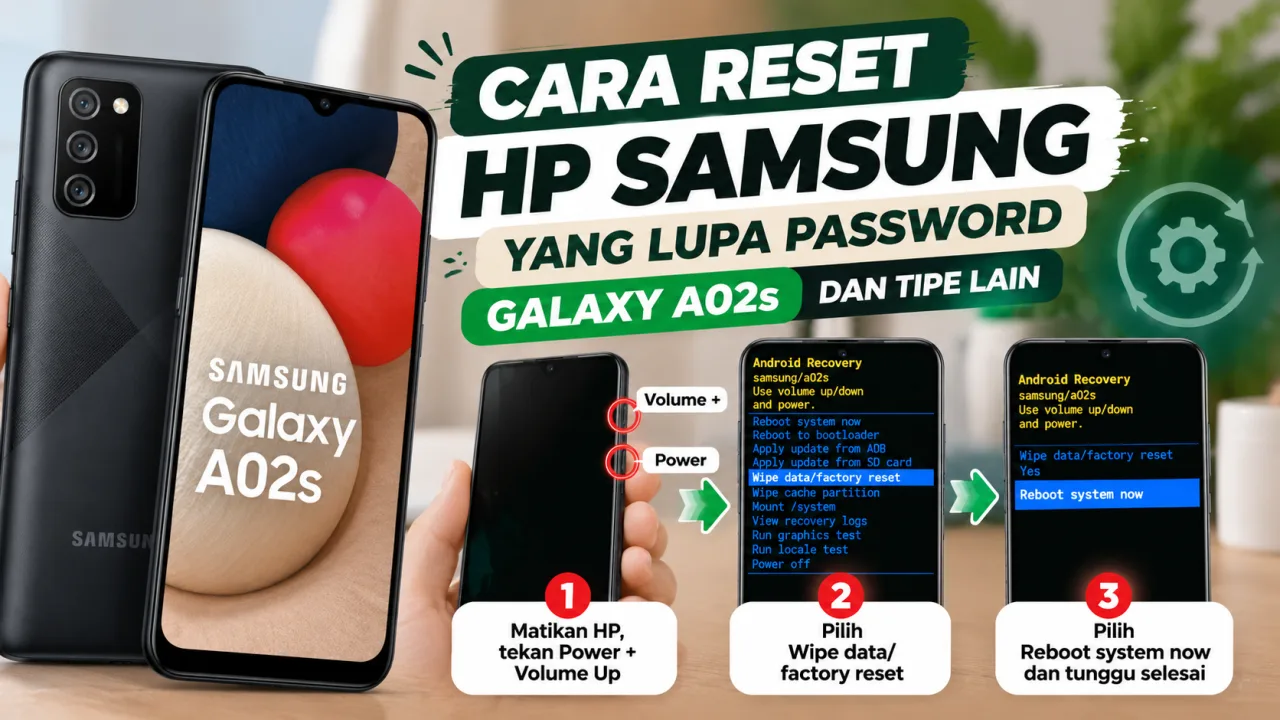
Berikut langkah-langkah masuk ke Recovery Mode pada Samsung Galaxy A02s. Pastikan perangkat benar-benar milik sendiri atau kamu memiliki izin dari pemiliknya.
- Matikan HP Samsung. Pastikan perangkat dalam keadaan mati. Jika HP tidak dapat dimatikan karena terkunci, kamu mungkin perlu menunggu baterai habis terlebih dahulu.
- Tekan tombol Power dan Volume Up. Setelah HP mati, tekan dan tahan kedua tombol tersebut secara bersamaan.
- Lepaskan tombol Power ketika HP bergetar. Tetap tahan tombol Volume Up untuk melanjutkan proses masuk ke Recovery Mode.
- Tunggu sampai menu Android Recovery muncul. Setelah menu pemulihan terlihat di layar, lepaskan tombol Volume Up.
- Pilih Wipe data/factory reset. Gunakan tombol Volume Up dan Volume Down untuk menggerakkan pilihan menu.
- Konfirmasi penghapusan data. Tekan tombol Power untuk memilih menu. Jika muncul konfirmasi seperti Factory data reset, pilih opsi tersebut dan tekan Power.
- Tunggu proses reset selesai. Jangan menekan tombol secara acak selama proses berlangsung.
- Pilih Reboot system now. Setelah penghapusan data selesai, gunakan tombol volume untuk memilih menu ini dan tekan Power.
- Tunggu HP menyala kembali. Proses boot pertama setelah reset dapat membutuhkan waktu beberapa menit.
- Ikuti petunjuk pengaturan awal. Pilih bahasa, sambungkan ke Wi-Fi, lalu ikuti instruksi di layar. Jika diminta, masukkan akun Google yang sebelumnya terdaftar pada perangkat.
Catatan: Pada Galaxy A02s, kombinasi tombol Power dan Volume Up umumnya digunakan untuk masuk ke Recovery Mode ketika perangkat mati. Namun, hasilnya dapat berbeda menurut varian perangkat dan perangkat lunak.
Bagaimana Jika Samsung Tidak Masuk ke Recovery Mode?
Pada sejumlah model Samsung Galaxy yang lebih baru, menu Recovery Mode dapat memerlukan koneksi USB ke komputer atau perangkat lain yang kompatibel. Jika kombinasi tombol Power dan Volume Up tidak berhasil, coba langkah berikut:
- Matikan HP sepenuhnya.
- Hubungkan HP ke komputer menggunakan kabel USB yang mendukung transfer data, bukan kabel yang hanya digunakan untuk pengisian daya.
- Tekan dan tahan tombol Volume Up serta Power sesuai kombinasi yang digunakan pada model tersebut.
- Lepaskan tombol ketika logo atau menu Recovery Mode muncul, sesuai respons perangkat.
- Jika menu pemulihan berhasil terbuka, pilih Wipe data/factory reset dan konfirmasikan penghapusan data.
- Setelah proses selesai, pilih Reboot system now.
Langkah menggunakan kabel USB tidak berlaku untuk semua tipe Samsung. Kombinasi tombol dan kebutuhan koneksi dapat berbeda berdasarkan model serta versi perangkat lunak. Jika cara tersebut tidak berhasil, periksa panduan resmi Samsung untuk tipe HP yang digunakan.
Apakah Factory Reset Bisa Menghilangkan Password Google?
Factory reset menghapus data pengguna dan pengaturan lokal, tetapi tidak menjamin perangkat bebas dari verifikasi kepemilikan. Jika sebelumnya terdapat akun Google pada HP, sistem keamanan FRP dapat meminta pengguna masuk menggunakan akun tersebut setelah reset.
Jika lupa password Google, gunakan halaman pemulihan akun resmi Google. Apabila tidak dapat memulihkan akun, hubungi pusat layanan Samsung resmi dengan membawa bukti kepemilikan perangkat. Hindari menggunakan jasa yang menjanjikan penghilangan FRP secara tidak resmi.
Apakah Data Bisa Kembali Setelah HP Direset?
Data yang hanya tersimpan di memori internal dan tidak memiliki cadangan umumnya tidak dapat dipulihkan melalui proses pengaturan awal. Namun, foto, kontak, dan berkas yang sebelumnya dicadangkan ke akun Google atau layanan penyimpanan lain mungkin dapat dikembalikan setelah kamu berhasil masuk ke akun terkait.
Karena itu, sebelum melakukan reset, pertimbangkan terlebih dahulu apakah masih ada data penting yang belum dicadangkan. Jika data tersebut sangat penting, pertimbangkan bantuan pusat layanan resmi sebelum menghapus seluruh isi perangkat.
Cara reset HP Samsung yang lupa password dapat dilakukan melalui Recovery Mode dengan memilih Wipe data/factory reset, kemudian Reboot system now. Pada Samsung Galaxy A02s, kombinasi Power dan Volume Up umumnya digunakan untuk membuka menu pemulihan. Pada beberapa model lain, koneksi kabel USB ke komputer mungkin diperlukan.
Ingat bahwa factory reset akan menghapus data di memori internal dan perangkat dapat meminta verifikasi akun Google lama setelah proses selesai. Pastikan kamu memahami konsekuensi tersebut sebelum melakukan reset.