
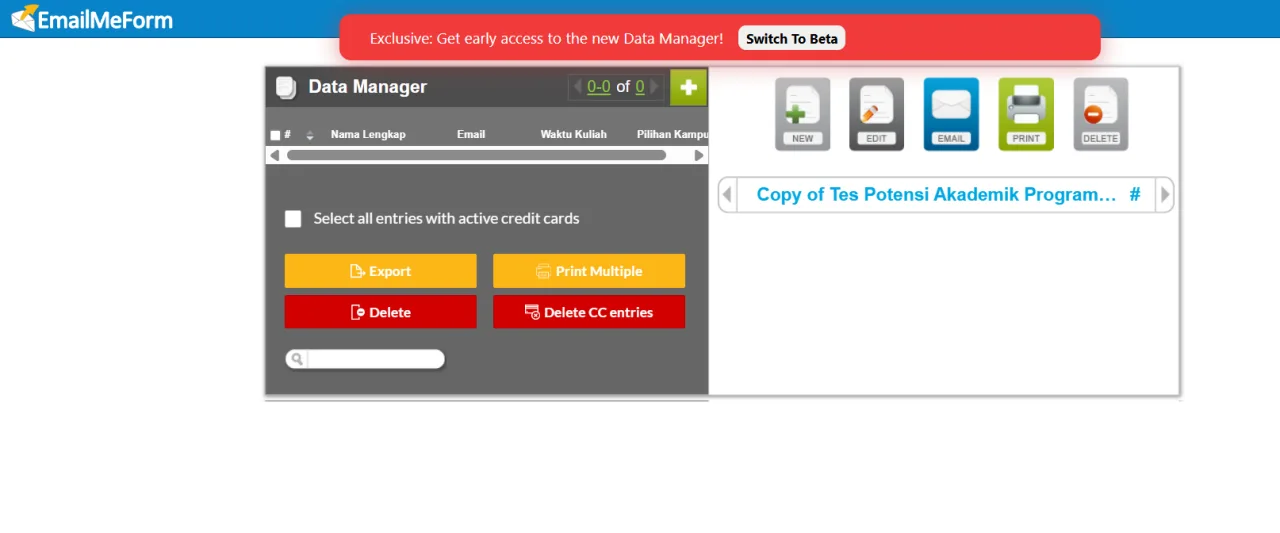
Pernah tidak sengaja menekan tombol Beta di EmailMeForm, lalu tampilan Data Manager berubah dan terasa kurang nyaman digunakan? Jika kamu mengalami hal yang sama, ada cara yang bisa dicoba untuk mengembalikan tampilan EmailMeForm ke versi lama tanpa harus membuat formulir baru.
Artikel ini ditulis berdasarkan pengalaman langsung dan pengujian pada EmailMeForm melalui browser Google Chrome. Pada tampilan yang diuji, belum ditemukan tombol untuk kembali langsung ke tampilan lama setelah beralih ke versi Beta. Karena itu, salah satu cara yang bisa dicoba adalah menghapus data situs EmailMeForm melalui pengaturan browser.
Cara Mengembalikan EmailMeForm ke Tampilan Lama
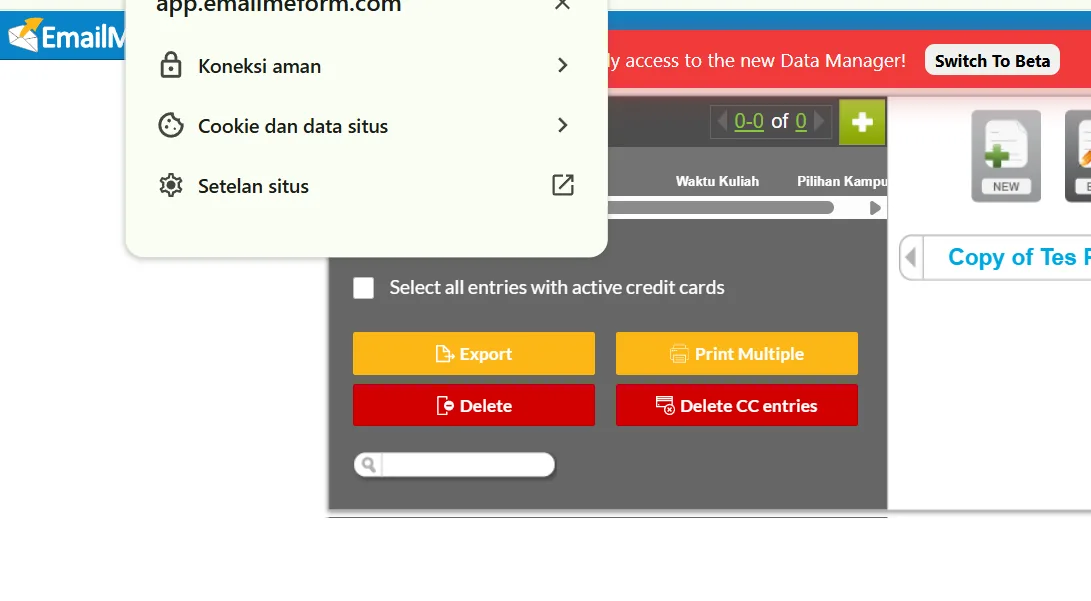
Jika kamu sudah terlanjur beralih ke tampilan Beta dan ingin kembali menggunakan antarmuka sebelumnya, ikuti langkah-langkah berikut. Panduan ini menggunakan Google Chrome dengan bahasa Indonesia. Nama menu dapat sedikit berbeda tergantung versi browser yang digunakan.
1. Buka Informasi Situs EmailMeForm
Pertama, buka halaman EmailMeForm seperti biasa. Pastikan kamu berada di situs resmi EmailMeForm dan halaman Data Manager sudah terbuka.
Kemudian, klik ikon informasi atau kontrol situs di sebelah kiri alamat situs pada bilah alamat browser. Ikon ini berada di bagian kiri URL EmailMeForm, seperti yang terlihat pada tangkapan layar panduan.
2. Pilih Cookie dan Data Situs
Setelah menu informasi situs terbuka, cari pilihan Cookie dan data situs. Klik menu tersebut untuk membuka pengaturan penyimpanan data situs yang digunakan EmailMeForm di browser.
Pada tahap ini, kamu akan melihat pilihan untuk mengelola data situs yang tersimpan di perangkat.
3. Buka Pengelolaan Data Situs
Selanjutnya, pilih menu untuk mengelola data situs di perangkat. Pada tampilan Chrome yang digunakan dalam pengujian, pilihan tersebut berada di bagian pengaturan Cookie dan data situs.
Menu ini digunakan untuk melihat dan mengelola data lokal yang disimpan situs web di browser. Pastikan kamu memilih pengaturan untuk data situs EmailMeForm, bukan menghapus seluruh data browser secara sembarangan.
4. Hapus Data Situs EmailMeForm
Setelah masuk ke halaman pengelolaan data situs, pilih opsi untuk menghapus data situs yang tersimpan. Jika browser menampilkan daftar situs, pastikan data yang dihapus memang berkaitan dengan EmailMeForm.
Perhatian: Menghapus data situs dapat menghapus cookie login, preferensi tampilan, dan informasi lokal lainnya. Kamu mungkin perlu masuk kembali ke akun EmailMeForm setelah proses selesai. Jika tersedia, sebaiknya pilih penghapusan data khusus EmailMeForm, bukan seluruh data situs yang tersimpan di browser.
5. Klik Selesai dan Muat Ulang Halaman
Setelah data situs dihapus, klik tombol Selesai untuk menutup pengaturan. Kemudian, kembali ke halaman EmailMeForm dan lakukan refresh atau muat ulang halaman.
Jika perubahan tampilan tersimpan pada data lokal browser, langkah tersebut dapat membantu EmailMeForm memuat ulang antarmuka sebelumnya. Berdasarkan pengujian yang dilakukan, cara ini dapat dicoba untuk mengembalikan tampilan Data Manager lama.
Apakah Data Formulir EmailMeForm Akan Terhapus?
Hal ini penting dipahami sebelum mengikuti panduan. Menghapus cookie dan data situs di browser tidak sama dengan menghapus formulir atau entri yang tersimpan pada akun EmailMeForm.
Data situs browser umumnya mencakup informasi lokal seperti sesi login, cookie, dan preferensi tertentu. Sementara itu, data formulir yang tersimpan di akun layanan online biasanya dikelola oleh sistem layanan tersebut.
Karena itu, menghapus data situs tidak dimaksudkan untuk menghapus formulir atau entri yang tersimpan di akun. Namun, jangan menganggap seluruh data pasti aman dalam semua kondisi. Pastikan formulir dan entri penting memang tersimpan di akun, dan hindari menekan tombol Delete pada Data Manager jika tujuanmu hanya mengubah tampilan.
Bagaimana Jika EmailMeForm Masih Menampilkan Versi Beta?
Jika tampilan lama belum kembali setelah data situs dihapus, jangan langsung menghapus data browser lainnya. Cobalah beberapa langkah pemeriksaan berikut:
- Pastikan data yang dihapus berasal dari situs EmailMeForm yang benar.
- Tutup tab EmailMeForm, lalu buka kembali situs tersebut.
- Masuk kembali ke akun jika browser meminta login.
- Periksa apakah tersedia pilihan untuk berpindah tampilan pada halaman atau pengaturan akun.
- Jika masih menggunakan tampilan Beta, hubungi dukungan EmailMeForm untuk menanyakan apakah antarmuka lama masih tersedia untuk akunmu.
Perlu diketahui bahwa tampilan situs juga dapat dikendalikan oleh pengaturan akun atau perubahan dari pihak penyedia layanan. Oleh karena itu, menghapus data situs tidak menjamin bahwa semua pengguna bisa kembali ke tampilan lama.
Jangan Panik, Data Tetap Aman Tidak Terhapus
Mengembalikan EmailMeForm ke tampilan lama setelah tidak sengaja menekan tombol Beta dapat dicoba dengan menghapus data situs EmailMeForm melalui pengaturan Google Chrome, kemudian memuat ulang halaman.
Cara ini berdasarkan pengalaman dan pengujian pada tampilan yang digunakan dalam panduan ini. Hasilnya dapat berbeda bergantung pada versi browser, akun, dan perubahan antarmuka dari EmailMeForm.
Sebelum menghapus data situs, pastikan kamu dapat masuk kembali ke akun dan memahami bahwa cookie serta preferensi lokal mungkin ikut terhapus. Jika metode ini tidak berhasil, gunakan bantuan resmi EmailMeForm untuk memastikan apakah pilihan kembali ke tampilan lama masih tersedia.